はじめての複式家計簿 — 使い方ガイド
kurofukubo は、複式簿記の考え方で家計を記録できる家計簿アプリです。「むずかしそう」と感じるかもしれませんが、実際の操作はシンプルです。この記事では、登録から最初の記帳までを3ステップで紹介します。
ステップ1:口座(ウォレット)を登録する
まずは普段お金が出入りする場所を登録します。たとえば「現金(財布)」「普通預金」「クレジットカード」などです。kurofukubo ではこれらを口座として管理し、それぞれの残高が自動で計算されます。
最初は普段よく使う1〜2個だけ登録すれば十分です。あとからいつでも追加できます。
ステップ2:最初の取引を記帳する
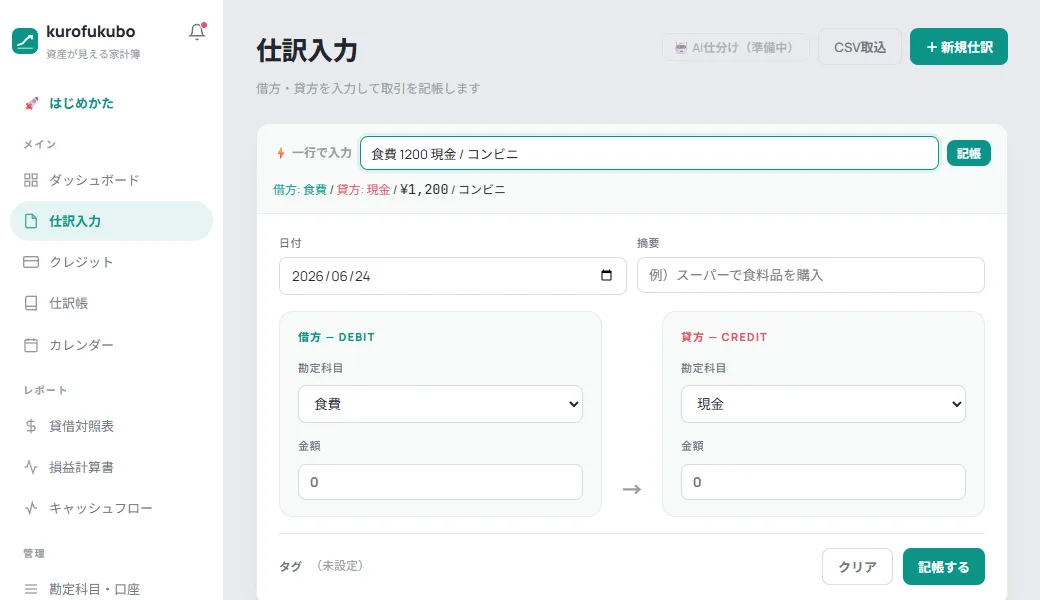
支出・収入・振替を記録します。たとえば「コンビニで580円の食費を現金で払った」場合、複式簿記では次のように記録されます。
- 食費(費用)が 580円 増えた
- 現金(資産)が 580円 減った
左右の金額が必ず一致するのが複式簿記の特徴で、kurofukubo は借方・貸方の一致を自動でチェックします。
ステップ3:ダッシュボードで全体像を見る
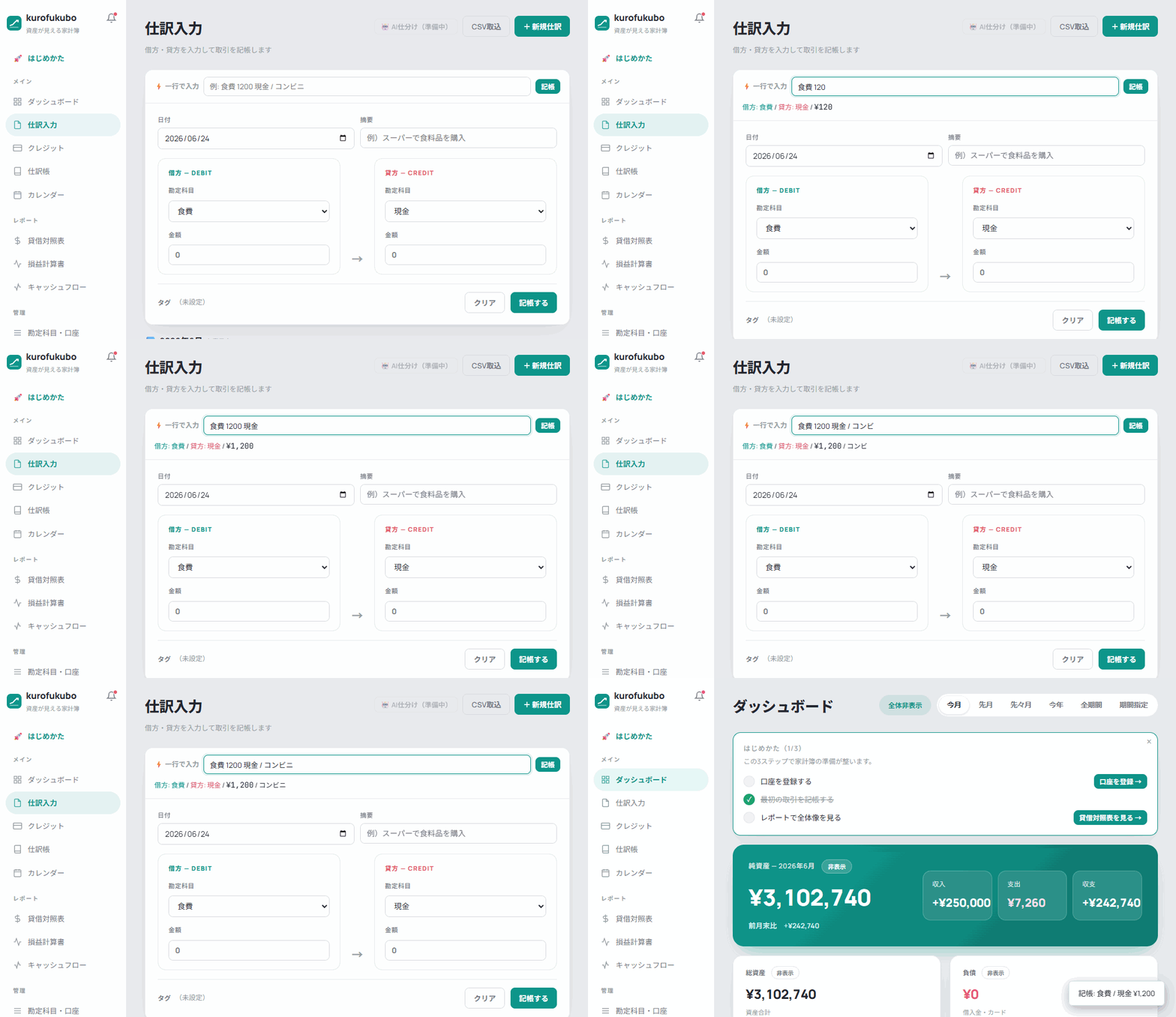
記帳を続けると、ダッシュボードに資産の合計や今月の収支、カテゴリ別の支出が表示されます。さらに、貸借対照表(BS)と損益計算書(PL)、キャッシュフロー計算書も自動で作成されるので、「いくら使ったか」だけでなく「資産がどう増減したか」まで把握できます。
続けるためのコツ
- 予算を設定すると、残り日数・1日あたりに使える金額・超過警告が表示され、使いすぎを防げます。
- 家賃やサブスクなどは定期取引に登録すると、期日が来た分をワンクリックでまとめて記帳できます。
- 銀行やカードの明細はCSV取込でまとめて取り込めます。重複は自動で検知され、自動分類ルールを設定すれば科目も自動で振り分けられます。
最初の1週間の進め方
いきなり完璧を目指すと続きません。次の順番でゆるく始めるのがおすすめです。
- 1日目:現金・メイン銀行・よく使うカードの3つだけ口座を登録し、それぞれの今の残高を「元入金」として入力する。これで純資産のスタート地点が決まります。
- 2〜3日目:まずは支出だけ、その日のうちに記帳する習慣をつける。クイック入力で「食費 1200 現金」のように一行で。
- 4〜5日目:家賃・サブスク・給与など毎月決まったものを定期取引に登録。以後は自動で候補が作られます。
- 週末:ダッシュボードで今週の収支と純資産を眺める。銀行・カードの明細があればCSV取込で抜け漏れを補完。
この時点で「入力すると自動でBS・PL・純資産が出る」感覚がつかめます。あとは毎日1〜2分の記帳を続けるだけです。
「かんたんモード」と「詳細モード」
記帳画面には2つのモードがあります。簿記に慣れていない最初のうちはかんたんモードで十分です。
- かんたんモード:支出/収入/振替を選び、費目・金額・支払い方法を選ぶだけ。借方・貸方は裏側で自動変換されます。
- 詳細モード:借方・貸方を自分で組み立てるモード。慣れてきたら、1回の支払いを複数費目に分ける・立替を記録するなど、細かい仕訳ができます。
よくある質問
Q. 簿記の知識がなくても使えますか?
使えます。かんたんモードとクイック入力なら、費目と金額を選ぶ・打つだけで、複式簿記の仕訳は自動で作られます。用語を覚える必要はありません。
Q. 登録しないと試せませんか?
「ゲストで試す」を選べば、アカウント登録なし・メール入力なしで今すぐ使えます。ゲストのデータはお使いの端末にのみ保存され、気に入ってから登録すればデータはそのまま引き継がれます。
Q. 毎日つけないとダメですか?
いいえ。CSV取込や定期取引を使えば、まとめて記帳できます。まずは「残高を入れる→純資産を見る」だけでも、家計の現在地がわかります。
登録は1分・クレジットカード不要。今日から家計の全体像を把握しましょう。
無料で始める関連記事:家計簿の項目の決め方 / 複式簿記の家計簿 kurofukubo / なぜ家計に複式簿記? / 家計のBS・PLの読み方 / ガイド一覧へ