銀行・カードのCSVを家計簿に取り込む手順と自動分類のコツ
家計簿が続かない最大の理由は「入力が面倒」だから。そこで活躍するのが、銀行やクレジットカードからダウンロードできる明細CSVの取り込みです。手入力をやめてCSVをまとめて取り込めば、記帳の負担は大きく減ります。この記事では、取り込みの手順と、自動分類ルールで記帳を半自動化するコツを紹介します。
CSV取込のメリット
- 入力の手間が激減する。 1か月分の明細を一度に取り込めるので、毎日コツコツ入力する必要がありません。
- 転記ミスが減る。 金額や日付を手で打ち直さないため、打ち間違いがなくなります。
- つけ忘れがなくなる。 明細に残っている取引はすべて取り込めるので、記録漏れを防げます。
- 過去の支出もさかのぼれる。 金融機関の明細は一定期間しか照会できないことが多いため、早めにダウンロードしておけば、家計簿を始める前の月まで含めて記録に残せます。思い立った日が「過去ぶんの記帳を確保できる最後の日」かもしれません。
取り込みの手順(3ステップ)
ステップ1:明細CSVをダウンロードする
銀行やカード会社のサイト・アプリにログインし、対象期間の利用明細をCSV形式でダウンロードします。多くの金融機関が「明細ダウンロード」や「CSV出力」のメニューを用意しています。
ステップ2:家計簿に読み込ませる
ダウンロードしたファイルを家計簿アプリに取り込みます。kurofukubo では、CSVファイルを画面にドラッグ&ドロップするだけで読み込めます。日付・金額・摘要(内容)の列を指定すれば、取引の一覧として認識されます。
ステップ3:科目を割り当てて確定する
取り込んだ各取引に、食費・日用品などの科目を割り当てて記帳します。次に紹介する自動分類ルールを設定しておけば、この作業の大半を自動化できます。
他の家計簿アプリから乗り換えるとき
マネーフォワード ME・Zaim など、ほかの家計簿アプリで記録してきたデータを移すときは、このページのCSV取込ではなく、設定の「他のアプリから移行」を使います。元のアプリの費目や口座を科目として作り、これまでの取引をまとめて取り込めます。詳しい手順は他の家計簿アプリからデータを移行する手順にまとめています。このページのCSV取込は、銀行・カードの明細を月ごとに取り込むための機能です。
自動分類ルールで記帳を半自動化する
摘要に含まれるキーワードと科目を紐づけておくと、取り込み時に自動で振り分けられます。よく使う店舗やサービスをルール化しておくのがコツです。
| 摘要に含まれる語 | 自動で割り当てる科目 |
|---|---|
| 「コンビニ」「スーパー」 | 食費 |
| 「電気」「ガス」「水道」 | 水道光熱費 |
| 「Amazon」「ドラッグ」 | 日用品 |
ルールを育てていくほど、取り込み後に手で直す件数が減り、記帳がどんどん楽になります。
最初の2〜3回の取り込みで、給与振込・家賃・よく行くスーパーなど主要な支払い先をルール化してしまえば、以降の取り込みはほぼ確認するだけの作業になります。
重複を防ぐ
「先月のCSVをもう一度取り込んでしまった」というときに怖いのが、同じ取引の二重登録です。kurofukubo は取り込み時に重複を自動で検知し、該当する行は最初からスキップの状態で表示されます。安心して、期間が一部重なるCSVも取り込めます。
何をもって「重複」と判定しているか
判定の条件を書いておきます。取り込もうとしている行が、「日付」「科目」「金額」の3つとも既存の記帳と一致する場合に、重複と見なしています。
この場合はスキップのチェックを外せば取り込めます。重複としてマークされた行は、確定する前に一度目を通してください。自動判定は万能ではなく、あくまで「怪しい行に印を付ける」機能です。
逆に、金額が1円でも違えば別の取引として扱われます。カード会社が確定金額を後から修正した場合などは、重複と判定されずに二重に入る可能性があるので、その点も頭に置いておくと安全です。
うまく取り込めないときのチェックリスト
- 文字化けする:kurofukubo は Shift-JIS・UTF-8 の両方の文字コードに対応していますが、表計算ソフトで編集・再保存したCSVは形式が変わることがあります。金融機関からダウンロードしたままのファイルを取り込むのが確実です。
- 見出し行が取引として出てくる:「日付,金額,…」のような見出し行が明細として認識された場合は、CSVから見出し行を削除して取り込み直してください。マネーフォワード形式なら見出しは自動で処理されます。
- 口座間の振替が2行に分かれる:口座Aの出金とB口座の入金が別々の明細として届くことがあります。片方だけを取り込むか、取り込み後に1本の振替仕訳へまとめると、資産の二重計上を防げます。
- 金額がマイナスで入っている:マネーフォワード形式では支出がマイナス表記ですが、自動判定が収支の向きを解釈するため、そのまま取り込んで問題ありません。
よくある質問
どの銀行・カードのCSVでも取り込めますか?
日付・金額・摘要の列があるCSVであれば、列を指定して取り込めます。マネーフォワード ME・Zaim などの家計簿アプリからデータを移すときは、設定の「他のアプリから移行」を使ってください。
同じCSVを2回取り込んでしまったら?
取り込み時に重複を自動で検知し、該当する行は最初からスキップの状態で表示されます。判定は「日付」「科目」「金額」の3つが既存の記帳と一致するかで行い、摘要は使いません。そのため同じ日に同じ科目で同じ金額の買い物を本当に2回した場合も重複と判定されるので、確定前に一度ご確認ください。
現金払いのぶんはどうすればいいですか?
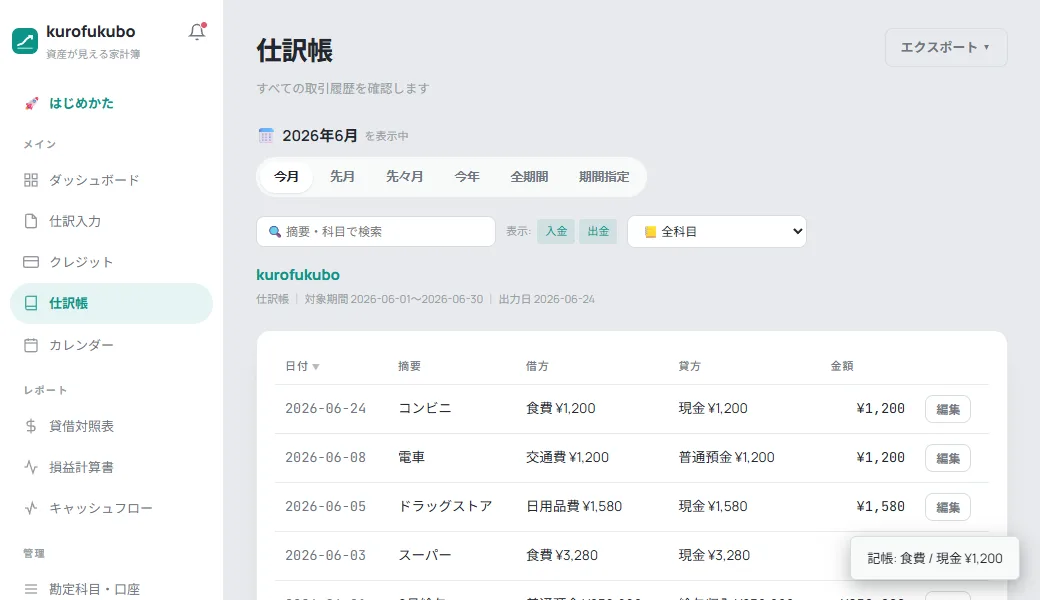
現金の支払いは明細CSVに残らないため、「食費 1200 現金」のような一行のクイック入力でその場で記帳するのがおすすめです。CSV取込(キャッシュレス分)とクイック入力(現金分)の組み合わせで、記帳の手間を最小にできます。
明細CSVをまとめて取り込み。手入力ゼロを目指せる家計簿を無料で。 登録は1分・クレジットカード不要・連携なし。
無料で始める関連記事:はじめての使い方ガイド / クレジットカード払いの仕訳 / 取り込んだデータは誰が見られる? / ガイド一覧へ