他の家計簿アプリからデータを移行する手順
いま使っている家計簿アプリで書き出したCSV(またはJSON)があれば、これまでの科目と仕訳をまとめて kurofukubo に移せます。マネーフォワード ME・Zaim・Android の「複式家計簿」は読み取り方が決まっているので、ほぼファイルを選ぶだけです。それ以外のアプリや自作の表も、どの列が日付・金額・科目なのかを選べば取り込めます。この記事では、書き出し方から取り込みが終わるまでを、実際の画面で順に説明します。
できること・できないこと
- 科目と仕訳をまとめて取り込めます。元のアプリの科目(補助科目を含む)は、kurofukubo の科目に割り当てるか、新しい科目として作ります。
- ファイルは端末の中だけで読み取ります。元のファイルをサーバーへ送ることはありません。
- 日本円以外の取引と、予算・定期取引などは移しません。移すのは、取引(仕訳)と、それに使われている科目です。
- アカウント登録(無料)が必要です。ゲストのままでは使えません(ゲストは追加の科目が5件までのため)。
- パソコンでの操作をおすすめします。スマホでも使えますが、表が横にスクロールします。
全体の流れ
移行は、設定の「他のアプリから移行」から始めます(仕訳入力の「CSV取込」にある「他アプリからのデータの移行はこちら」からも開けます)。画面は次の順に進みます。
- 1ファイルを選ぶ元のアプリで書き出したCSVかJSON
- 2マッピングどの列が何か、元の科目をどの科目に入れるか
- 3仕訳明細取り込む仕訳を1行ずつ確認して、直す
- 4取込科目を作り、仕訳を記帳する
マネーフォワード ME・Zaim・複式家計簿のファイルなら、2のマッピングは最初から入っているので、中身を確かめて進むだけです。それ以外のファイルは、2で列を選びます。
アプリ別の書き出し方
まず、いまのアプリからデータを書き出します。書き出したファイルは、Excel などで開いて保存し直さず、そのまま使うのが確実です。
Android の「複式家計簿」
アプリのデータのエクスポート(書き出し)で、仕訳のファイルと科目のファイル(kamoku.csv)を書き出します。仕訳は「仕訳1」(借方と貸方が別の行)と「仕訳3」(1行に借方と貸方)のどちらの形でも取り込めます。科目のファイルは無くても取り込めますが、一緒に選ぶと補助科目の名前と「非表示」を引き継げます。
マネーフォワード ME
CSVのダウンロードはプレミアム会員だけの機能です。Web版では家計簿の「収入・支出詳細」から1か月ずつCSVでダウンロードできます(アプリでは「入出金」画面のダウンロードから1年分)。1か月ずつのファイルは、1つずつ取り込んでください。
Zaim
CSVのダウンロードはプレミアムの機能です(初回は無料で試せます)。パソコンで Web 版にログインし、右上の「設定」→「ファイル入出力」→「Zaim の記録データをダウンロード」から、範囲を選んでダウンロードします。
その他のアプリ・自作の表
CSVかJSONで書き出せれば取り込めます。日付・金額・科目(費目やカテゴリ)が列になっていれば十分です。Excel で作った表なら、「CSV UTF-8(コンマ区切り)」で保存してください。
ファイルを選ぶ
「クリックまたはドラッグ&ドロップ」の枠に、書き出したファイルを入れます。選ぶと、そのままマッピングの画面に進みます。
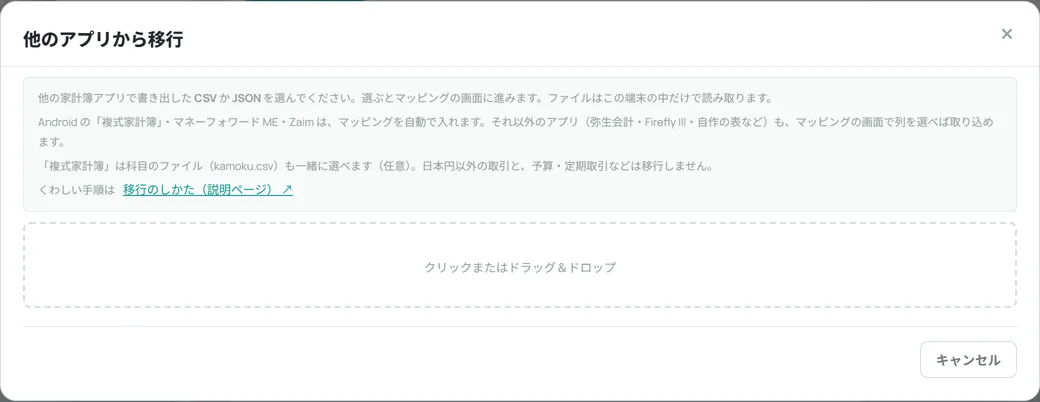
- 複式家計簿:仕訳のファイルと kamoku.csv を一緒に選べます。あとからマッピングの画面の「科目のファイル」で選ぶこともできます。
- 見出しの無いファイル:1行目がデータになっているファイル(弥生会計の仕訳など)は、マッピングの画面の「1行目は見出し(列名)」のチェックを外します。列は「列1」「列2」…と表示されます。
- JSON:取引が並んでいる配列を「取引の配列」から選びます。いちばん件数の多い配列が最初に選ばれています。入れ子の項目は「親.項目名」のように点でつないだ列名で並びます。1つの取引の中に明細が並ぶ形(取引の中の配列)を選んだときは、「親の番号」の列を「仕訳No」にすると、元の取引ごとに1つの仕訳にまとまります。
- 文字コード:Shift-JIS と UTF-8 は自動で見分けます。
列のマッピング
マッピングの画面の上半分です。左に元のファイルの列(かっこの中は最初の行の値)、右に kurofukubo の項目が並びます。列ごとに、何として読むかを右で選びます。使わない列は「使わない」のままで構いません。
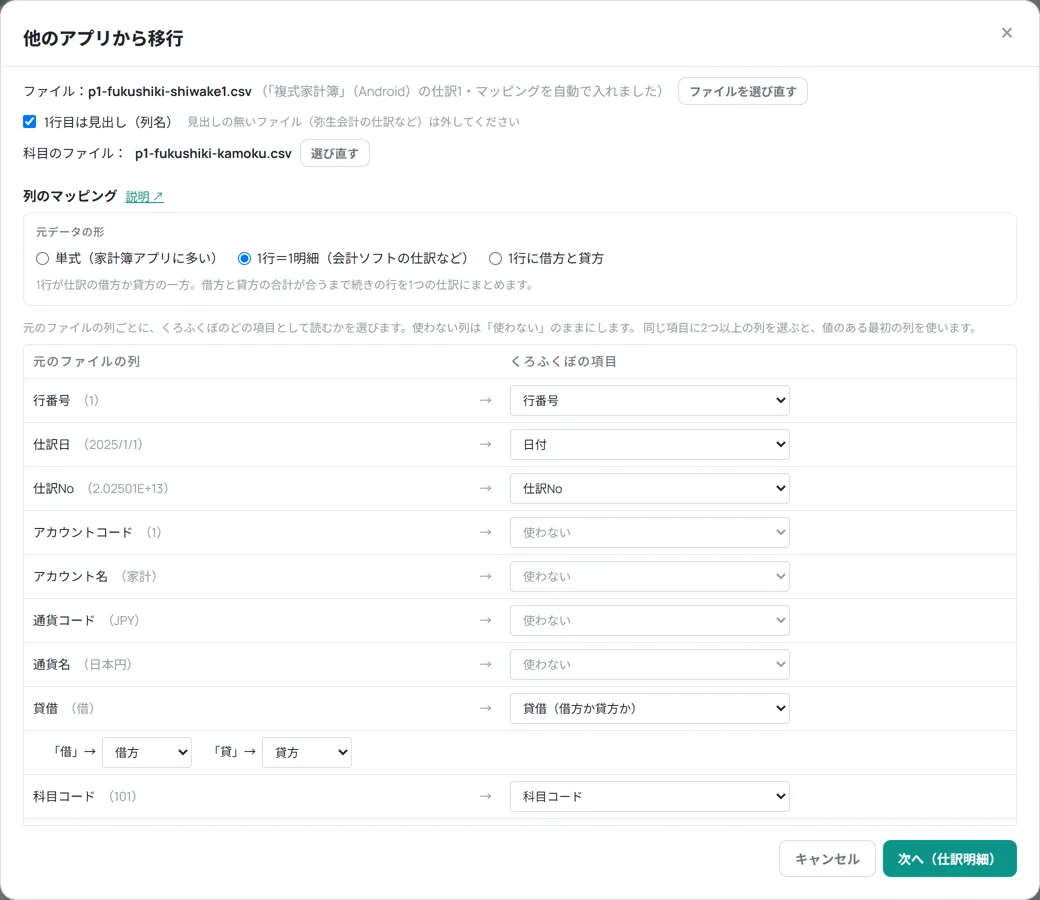
元データの形を選ぶ
最初に、ファイルがどの形かを選びます。形によって、右で選べる項目が変わります。
| 元データの形 | こんなファイル |
|---|---|
| 単式(家計簿アプリに多い) | 1行が1つの取引。日付・金額・費目(カテゴリ)・口座が並んでいる。マネーフォワード ME・Zaim・自作の表の多く |
| 1行=1明細 | 1つの取引が、借方の行と貸方の行に分かれている。「貸借」の列がある。複式家計簿の「仕訳1」など |
| 1行に借方と貸方 | 1行に借方の科目と貸方の科目が並んでいる。会計ソフトの仕訳日記帳、複式家計簿の「仕訳3」など |
収入か支出か、借方か貸方かの決まり方
どの項目に列を選んだかで自動で決まり、表の下に文で表示されます。
- 単式:「入金額」「出金額」の列を選べば、金額が入っている側で収入か支出かを決めます。「出金元の口座」「入金先の口座」を選べば、出金元だけなら支出、入金先だけなら収入、両方あれば振替です。「収支区分」の列を選べば、その値(「支出」「収入」など)ごとに意味を割り当てます。どれも無ければ、金額の符号(マイナスが支出)で決めます。
- 1行=1明細:「貸借」の列を選ぶと、その列の行のすぐ下で、値(「借」「貸」など)を借方・貸方に割り当てられます。
- 1行に借方と貸方:借方はお金の行き先(使った費目や、入金した口座)、貸方はお金の出どころ(収入や、出金した口座)です。「出金元」「入金先」のような列なら、入金先を借方科目、出金元を貸方科目にします。貸方金額の列を選ばなければ、借方金額と同じとして読みます。
同じ項目に2つ以上の列を選ぶと、値の入っている最初の列を使います(Zaim の「支出」「収入」「振替」の3列をすべて「金額」にする、など)。
取り込まない行
条件に当てはまる行は、取り込まずに読み飛ばします。複式家計簿では「削除の印が付いた行」と「日本円以外の行」、マネーフォワード ME では「計算対象外の行」が、最初から条件に入っています。金額が0の行も読み飛ばします。読み飛ばした行の数と行番号は、下の「科目のマッピング」に出ます。
見本で確かめる
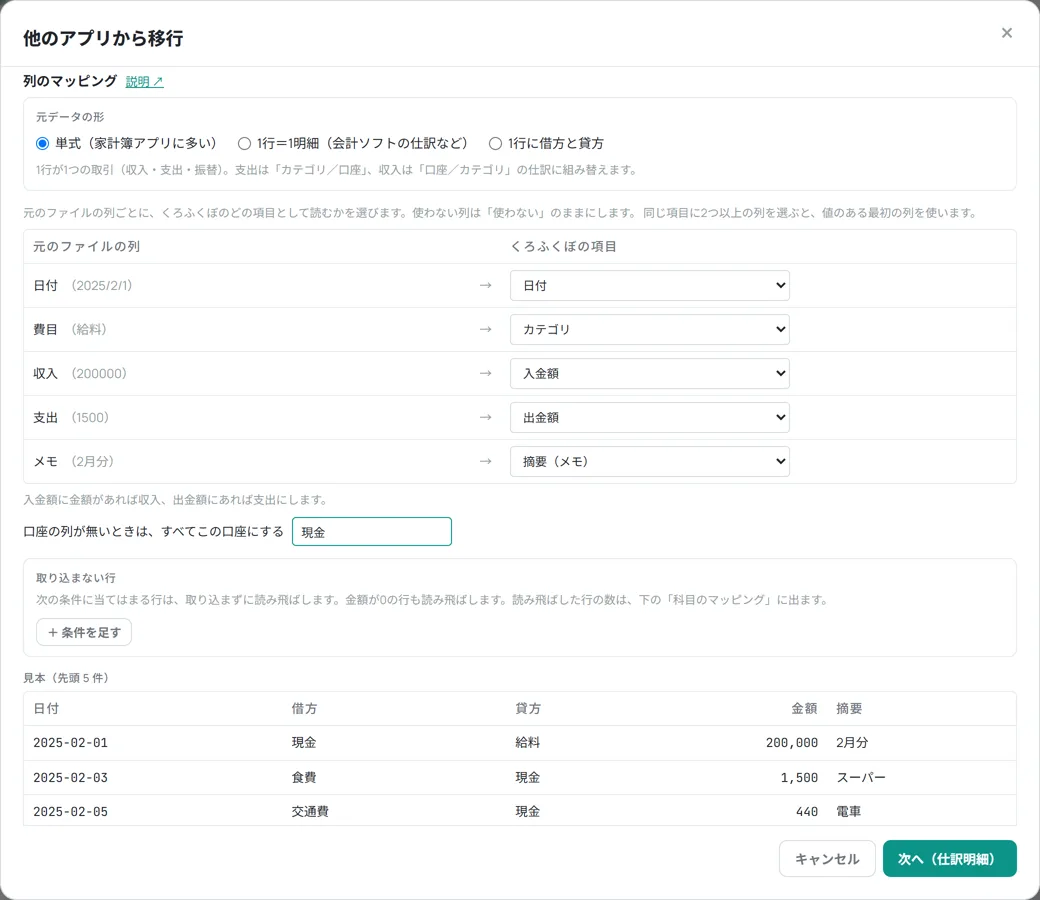
列の下の「見本」に、先頭の5件を仕訳にした結果が出ます。列を変えるとその場で変わるので、日付・借方・貸方・金額が思ったとおりになっているかを見ながら選べます。
列の選び方の例
例1:自作の家計簿(Excel の表)。列が「日付・費目・収入・支出・メモ」で、口座の列が無い表です。
| 元のファイルの列 | くろふくぼの項目 |
|---|---|
| 日付 | 日付 |
| 費目 | カテゴリ |
| 収入 | 入金額 |
| 支出 | 出金額 |
| メモ | 摘要(メモ) |
元データの形は「単式」のまま。口座の列が無いので、「口座の列が無いときは、すべてこの口座にする」に「現金」のように入れます。
例2:弥生会計の仕訳日記帳(見出しなし)。「1行目は見出し(列名)」のチェックを外し、元データの形を「1行に借方と貸方」にします。
| 元のファイルの列 | くろふくぼの項目 |
|---|---|
| 列2(伝票No) | 仕訳No |
| 列4(取引日付) | 日付 |
| 列5・列6(借方勘定科目・補助科目) | 借方科目・借方補助科目 |
| 列9(借方金額) | 借方金額 |
| 列11・列12(貸方勘定科目・補助科目) | 貸方科目・貸方補助科目 |
| 列15(貸方金額) | 貸方金額 |
| 列17(摘要) | 摘要(メモ) |
科目のマッピング
マッピングの画面の下半分です。左に元のファイルの科目、右に kurofukubo のどの科目に入れるかが並びます。
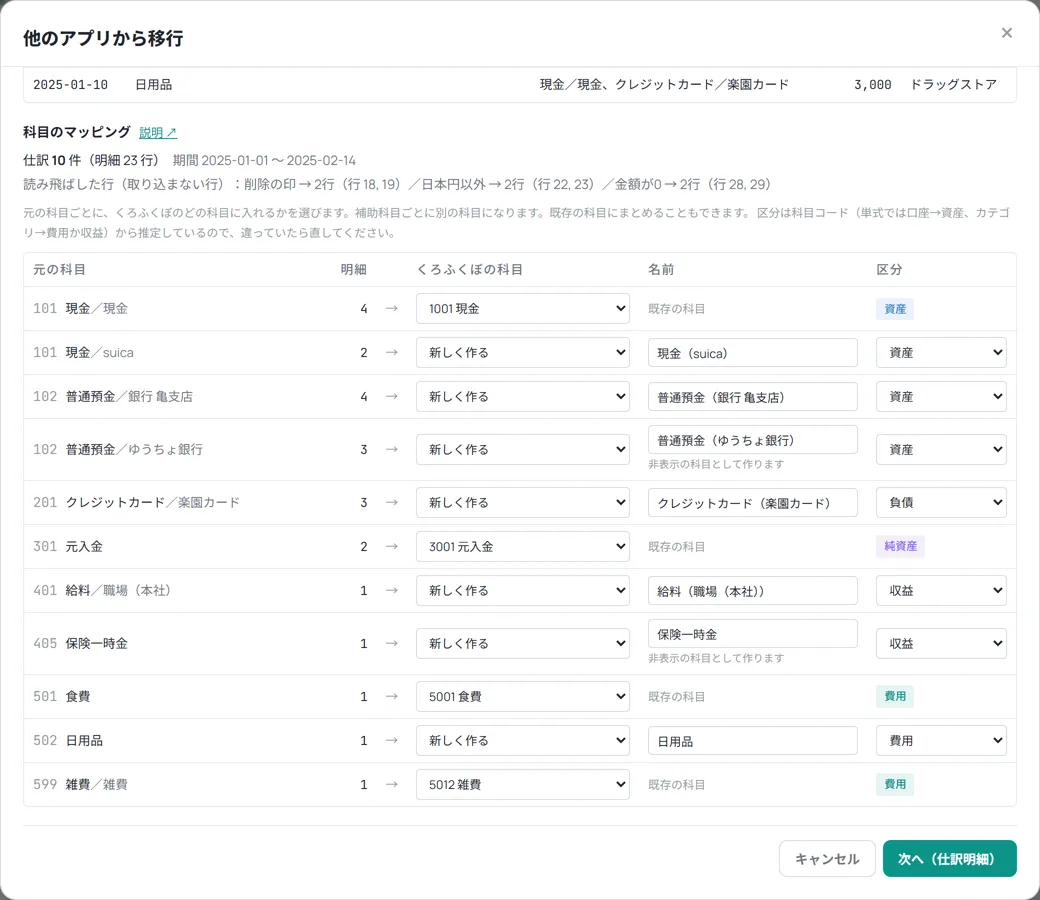
- 新しく作る:名前と区分(資産・負債・純資産・収益・費用)を確かめます。名前は変えられます。
- 既存の科目にまとめる:プルダウンで kurofukubo の科目を選ぶと、その科目に入ります。名前が同じ科目は、最初から既存の科目が選ばれています。
- 補助科目は別の科目になります。「普通預金/ゆうちょ銀行」は「普通預金(ゆうちょ銀行)」という科目になります。1つにまとめたいときは、同じ既存の科目を選んでください。
- 区分は推定です。科目コードがあればその先頭の数字(1 資産・2 負債・3 純資産・4 収益・5 費用)から、単式なら口座は資産、カテゴリは費用か収益にしています。違っていたら直してください。区分が空の科目があると次へ進めません。空の科目が多いときは「区分が空の科目をまとめて」で一度に選べます。
- クレジットカードは「負債」に直します。マネーフォワード ME・Zaim などの単式のファイルでは、カードも口座として「資産」と推定されます。カードの科目は区分を「負債」に直してください。
確かめたら、下の「次へ(仕訳明細)」を押します。
仕訳明細(取り込む前の確認と直し)
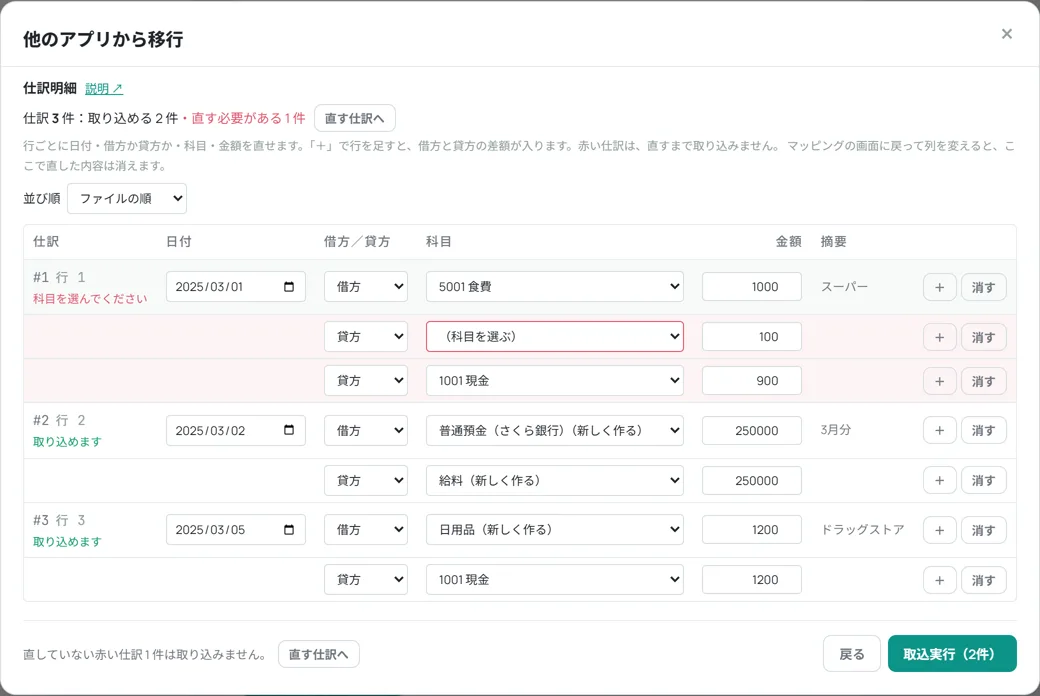
取り込む仕訳が、1行ずつ並びます。取り込めるものは緑で「取り込めます」、直す必要があるものは赤く表示されます。赤い仕訳は、直すまで取り込みません(ほかの仕訳は取り込めます)。
赤い仕訳の直し方
いちばん多いのは「借方と貸方の金額が合いません」です。1つの仕訳は、借方の合計と貸方の合計が同じになるまで、続きの行をまとめて作ります。合わないまま日付が変わったり、ファイルが終わったりすると、赤くなります。
- 足りない側を足す:行の右の「+」を押すと、足りない側(借方か貸方)に差額が入った行が足されます。科目を選べば合います。
- 金額を直す:元のアプリで確かめて、金額の欄を直します。
- 要らない行を消す:「消す」で行を消します。行を全部消した仕訳は取り込みません。
日付・借方か貸方か・科目・金額は、どの行でも直せます。科目は「ファイルの科目(科目のマッピングのとおり)」と「くろふくぼの科目」から選べます。直す仕訳が多いときは、上の「直す仕訳へ」を押すと、赤い仕訳へ順に移ります。
並び順
「ファイルの順」「日付の順」「科目の順」から選べます。科目の順にすると、同じ科目の行が仕訳をまたいで続けて並ぶので、たとえば「普通預金」の行だけを通して見られます(「#番号」が同じ行が1つの仕訳です)。
取り込む
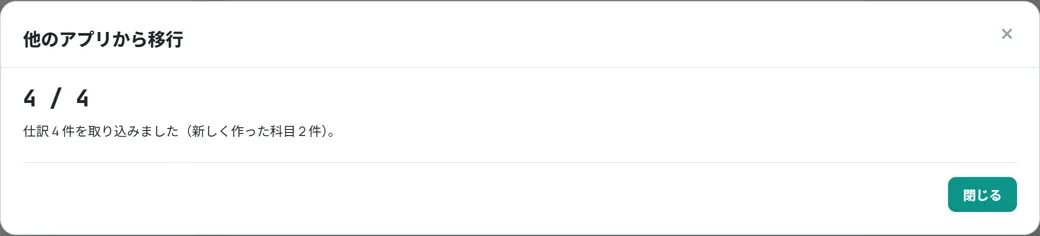
「取込実行」を押すと、新しく作る科目を作ってから、仕訳を記帳します。終わるまで画面を閉じないでください。
マッピングの画面に戻って列を変えると、仕訳明細で直した内容は作り直しになります。列を決めてから直すのがおすすめです。
うまくいかないとき
- 「次へ」が押せない:画面の下に理由が出ます。「列のマッピングへ」などのボタンで、その場所へ移れます。多いのは、必ず選ぶ項目(日付・金額・科目など)が足りないときと、区分が空の科目があるときです。
- 仕訳にできる行が無い:元データの形の選び間違いが多いです。表のファイルを「1行=1明細」にしていないか、見出しの無いファイルで「1行目は見出し」にチェックが入ったままになっていないかを確かめてください。
- 日付が読めない:「2025/1/15」「2025-01-15」「2025-01-15T09:00」などは読めます。日付の列を選び間違えていないか、見本で確かめてください。
- 番号が「2.02502E+13」のようになっている:書き出したファイルを Excel で開いて保存し直すと、長い番号がこうなります。この場合も、借方と貸方の合計で仕訳をまとめるので取り込めます。
- 文字化けする:Shift-JIS と UTF-8 は自動で見分けます。それでも化けるときは、書き出したままのファイルを使ってください。
- 二重に取り込みそう:日付と、科目・借方か貸方か・金額の組み合わせがすべて同じ仕訳がすでにあれば、「取込済みと同じ」として外します。
取り込んだあとにやること
- 残高を合わせる。設定の「残高を照合する」で、通帳や財布の実際の残高と帳簿の差を調整します。移行した期間より前の残高(開始残高)がファイルに無いと、口座の残高がマイナスになることがあります。
- 純資産と貸借対照表を見る。移した仕訳から、純資産・貸借対照表・損益計算書がすぐに出ます。見方は家計純資産とはで説明しています。
- これからの記帳にタグを付ける。タグを付けて記帳すると、同じ普通預金の中の「生活費」「旅行の積立」「税金の取り置き」などを分けて見られます。移した仕訳にはタグが付いていないので、移した時点の残高は「未配分」として表示されます。
よくある質問
移行のときに、家計のデータが運営者に送られますか?
送られません。ファイルの読み取りと変換は、お使いの端末(ブラウザ)の中だけで行います。元のファイルをサーバーへ送ることはありません。取り込んだ仕訳は、手で記帳したものと同じように保存されます。
同じファイルを2回取り込んでしまったら?
日付と、科目・借方か貸方か・金額の組み合わせがすべて同じ仕訳がすでにあれば「取込済みと同じ」として外します。二重には入りません。本当に同じ取引が2回あるときは、「取込済みと同じ仕訳も取り込む」にチェックを入れてください。
登録しないで(ゲストのまま)移行できますか?
できません。移行では科目をまとめて作るため、ゲストの上限(追加の科目5件まで)を超えてしまいます。無料のアカウント登録をしてから、設定の「他のアプリから移行」を使ってください。
マネーフォワード ME や Zaim を無料プランで使っていても移行できますか?
マネーフォワード ME も Zaim も、CSVの書き出しは有料プランの機能です(各社の公式ヘルプによる)。書き出したCSVがあれば、kurofukubo 側は無料で取り込めます。
いまの家計簿のデータを持ったまま、純資産と貸借対照表が見える家計簿へ。登録は1分・クレジットカード不要・連携なし。
無料で始める出典(書き出し方):入出金履歴はダウンロードできますか(マネーフォワード ME サポートサイト) / CSVのダウンロード(Zaim ご利用ガイド)
関連記事:マネーフォワードの乗り換え先は? / 銀行・カードのCSVを取り込む手順 / はじめての使い方ガイド / 取り込んだデータは誰が見られる? / ガイド一覧へ